共计 1048 个字符,预计需要花费 3 分钟才能阅读完成。
SnapShot 备份还原是由新起点大佬基于 SnapShot 开发的系统备份与还原工具,界面简洁、操作便捷,支持一键备份与快速还原,并集成系统引导修复功能,有效应对系统崩溃或启动故障,是维护电脑稳定运行的实用利器。
使用说明
一、内置程序
1. 32 位,程序同目录中的 snapshot.exe
2. 64 位,程序同目录中的 snapshot64.exe/snapshot.exe
3. 外置版在 64 位中优先调用本程序同目录中的 snapshot64.exe
二、备份
1. 支持在桌面下进行热备份;在 PE 下备份分区,可以实现大分区恢复到小分区及异机还原
2. 自动读取的盘符,并将盘符添加到 SNA 备份文件名中
3. SNA 备份文件名命名规则:盘符 ++ 位宽
4. 备注需要在点击 ” 备份 ” 前先写入注释,备注会自动写入 SNA 文件里面
5. 备份输入映像密码将自动写入 SNA 文件,留空不设置密码
6. 同一个中第一次备份为完整备份,在第二次备份到同一目录时将自动进行差异备份
三、恢复
1. 读取 SNA 文件里原来备份的盘符,例如备份了 C 盘,如果当前中存在 C 盘,则在 ” 盘符 ” 处自动默认设置成 C 盘
2. 读取 SNA 文件里原来备份的盘符如果在当前不存在,则需要手动选择要恢复的盘符
3. 先验证 SNA 文件里密码,无密码设置执行,有密码输入不正确执行提示
4. 在桌面中热还原会自行重启并进入 DOS 下恢复 (不支持隐藏或特殊字符路径),PE 下还原则直接还原
四、修复引导
1. 还原时, 有可选项:自动修复引导,勾选此项后会自动修复引导,PE 下会自动勾选该选项
2. 如果需要手动修复引导,则点击 ” 修复 ” 按钮,支持: MBR; GPT; PE; WinXP~Win11
五、自动搜索
1. 点击 ” 搜索映像 ” 会自动搜索固定盘符二级目录中的 SNA 文件
六、其它特殊功能
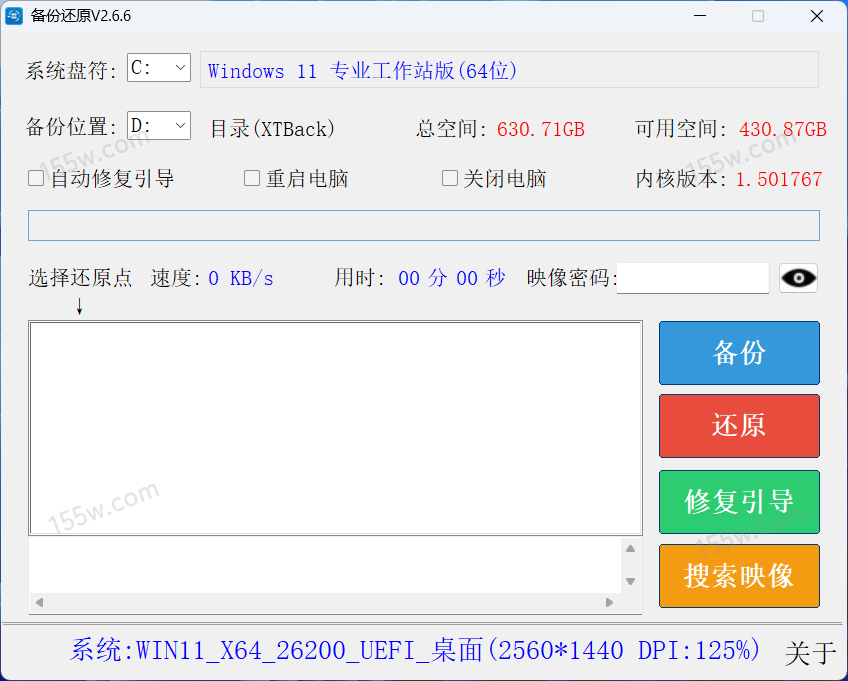
1. 点击界面 “ 版本号:” 字样可以手动运行 snapshot.exe 程序
2. 点击 “ 选择还原点 ” 手动选择 SNA 备份文件添加到列表
3. 列表中鼠标右键有: 打开位置;挂载文件;验证文件;删除文件功能
4. 点击 “ 映像密码 ” 会对输入的密码执行验证,无密码优先提示,有密码执行判断提示
5. 点击软件界面上方第一行盘符右侧的 ’ 名称框 ’ 会自动复制系统名称到剪贴板
6. 点击 “ 目录 (XTBack)” 字样可以打开设定盘符中的备份文件夹
7. 软件界面中有很多使用提示, 请自行将鼠标移至你想要了解的区域, 有则会自行弹出提示
本站提供的一切软件、教程和内容信息仅限用于学习和研究目的;不得将上述内容用于商业或者非法用途,否则,一切后果请用户自负。本站信息来自网络,版权争议与本站无关。您必须在下载后的 24 个小时之内,从您的电脑或手机中彻底删除上述内容。如果您喜欢该程序,请支持正版,购买注册,得到更好的正版服务。如有侵权请邮件 QQ 邮箱:suyanw520@163.com 与我们联系处理。敬请谅解!