共计 933 个字符,预计需要花费 3 分钟才能阅读完成。
使用 Coriander Player 有一段时间了,很喜欢这个软件,但是可能是由于我屏幕的原因,我的电脑屏幕尺寸是 15.6 英寸,屏幕分辨率是 1920×1080,在这上面总是感觉 Coriander Player 在任务栏上显示的图标很模糊,锯齿感严重,所以一直想换一个图标,最后通过使用 Resource Hacker 达成这一目的。
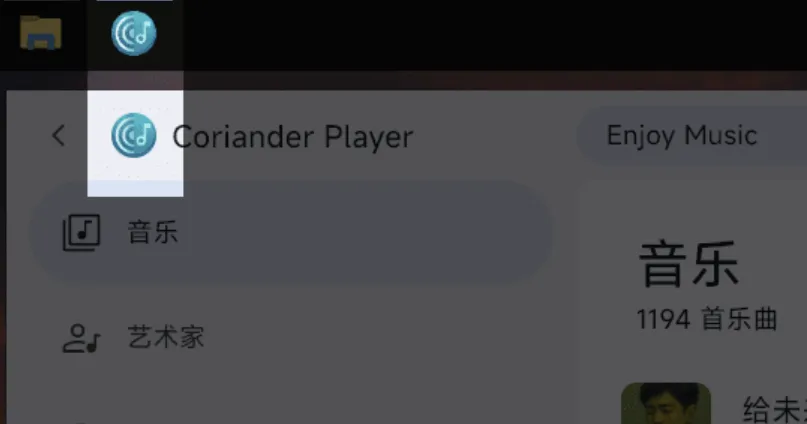
在网上搜罗了很多图标,尤其是在致美化上找到了一些喜欢的,有些原图标所代表的软件可能并不是音乐类相关的软件,但是因为觉得好看,所以也替换进了 Coriander Player,如下图。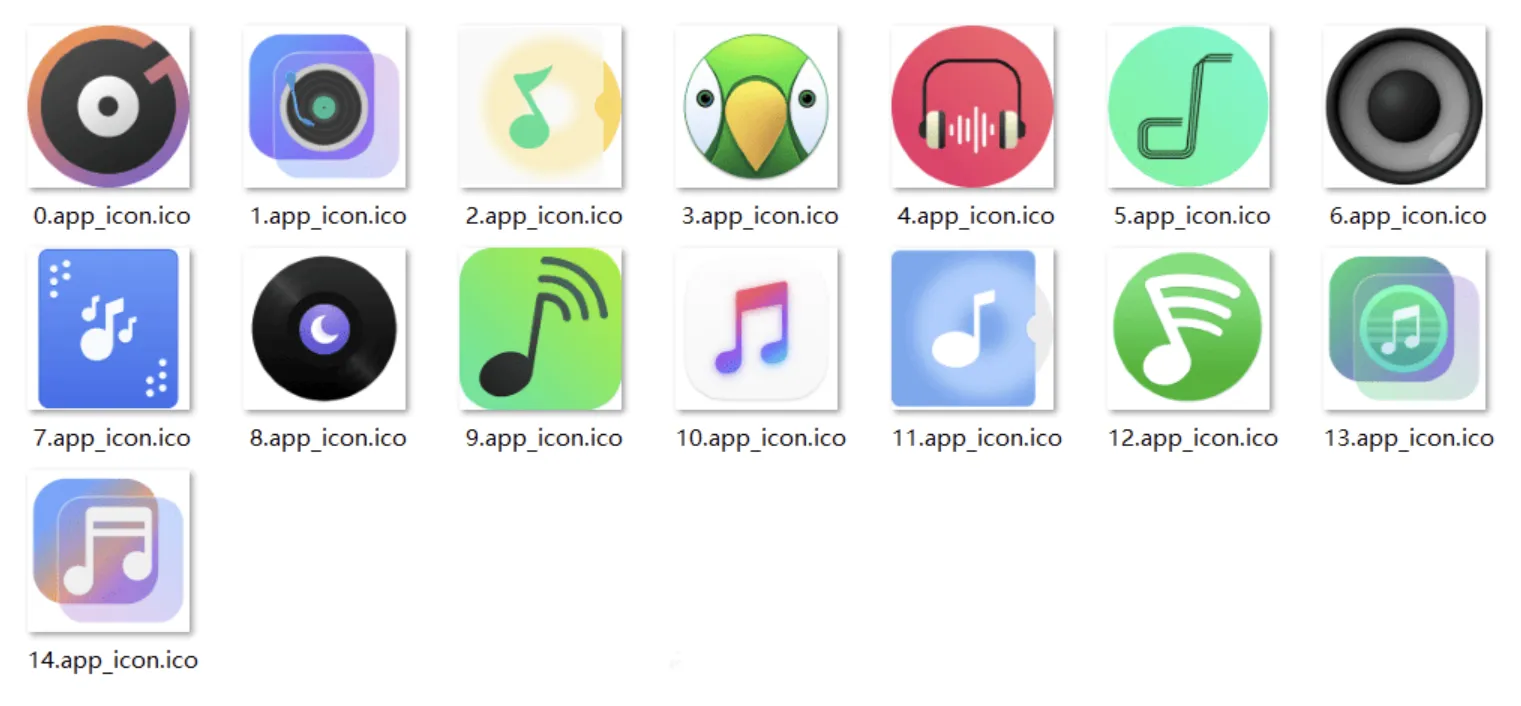
一共改了上图这 14 个图标样式,有一些并不好看,但是也没删掉。因为我已经使用 Resource Hacker 对 Coriander Player 主程序内的图标进行了替换,所以只要下载我替换好的主程序和配置文件,移动覆盖到 Coriander Player 的安装根目录就好,具体操作方法如下图:
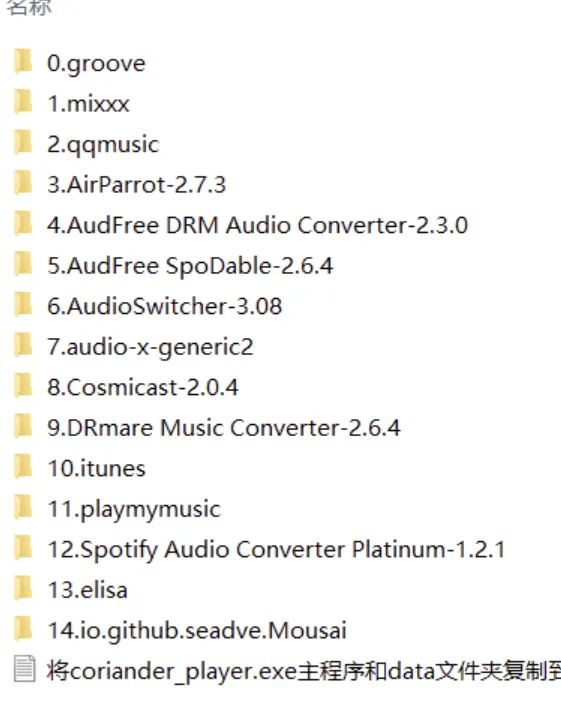
上图共 14 个文件夹,对应 14 个不一样的图标,打开其中任意一个文件夹,如下图所示,复制 1 和 2 到 Coriander Player 安装根目录进行覆盖,就可以了。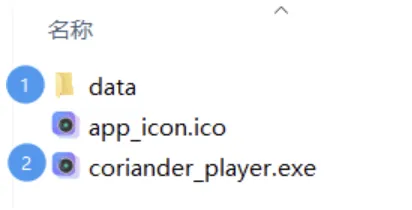
替换好后效果: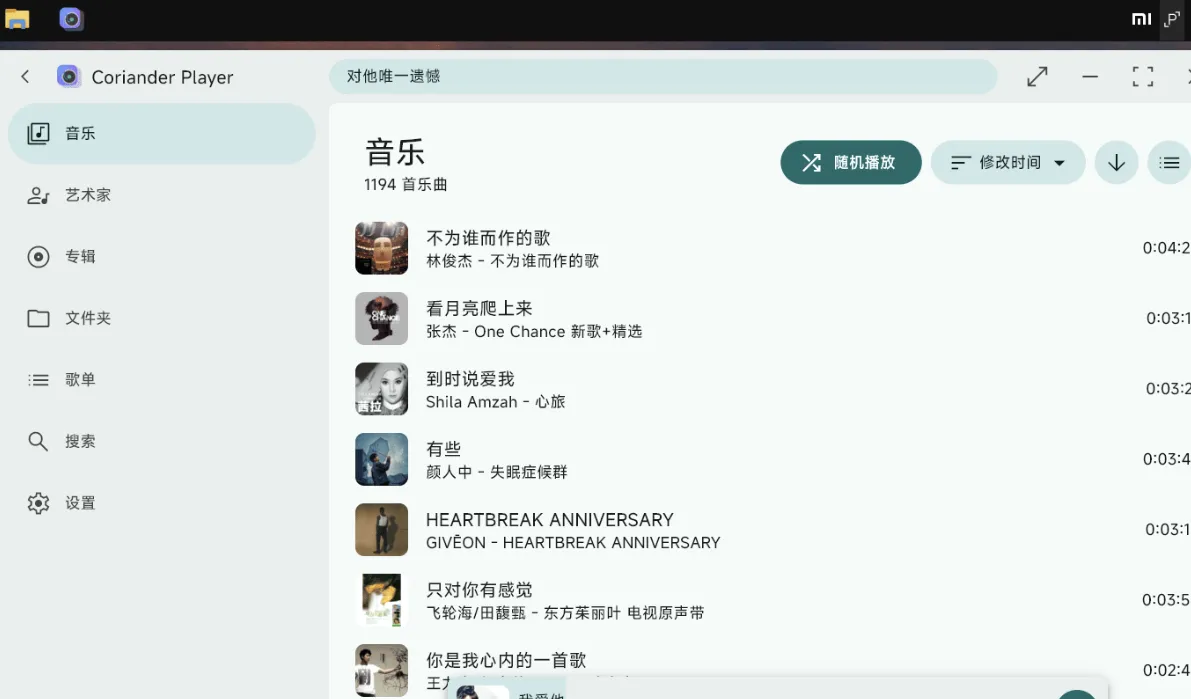
再说一下 Resource Hacker 的使用,以便大家替换自己喜欢的图标,
第一步,下载 Resource Hacker,解压后双击序号 1 打开,
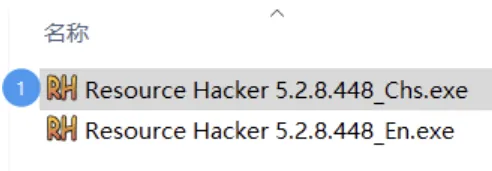
将 Coriander Player 安装根目录的 coriander_player.exe 拖进打开后的 Resource Hacker,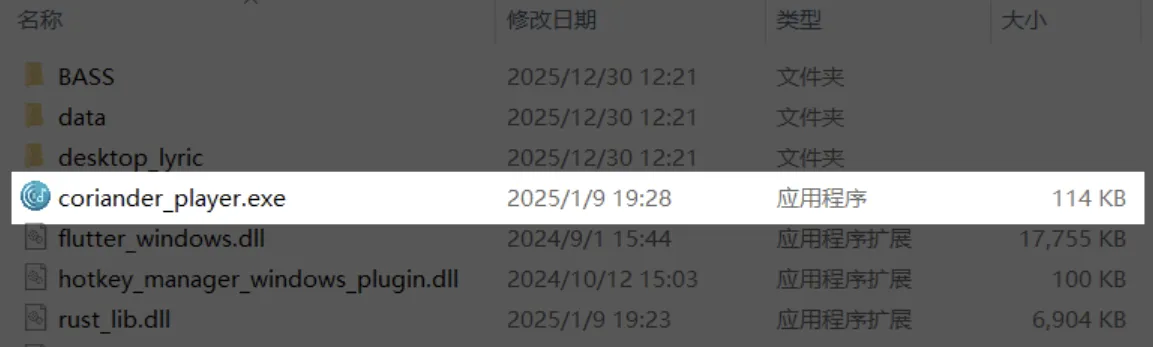
下图高亮处右键,在弹出的二级菜单中,选择替换图标,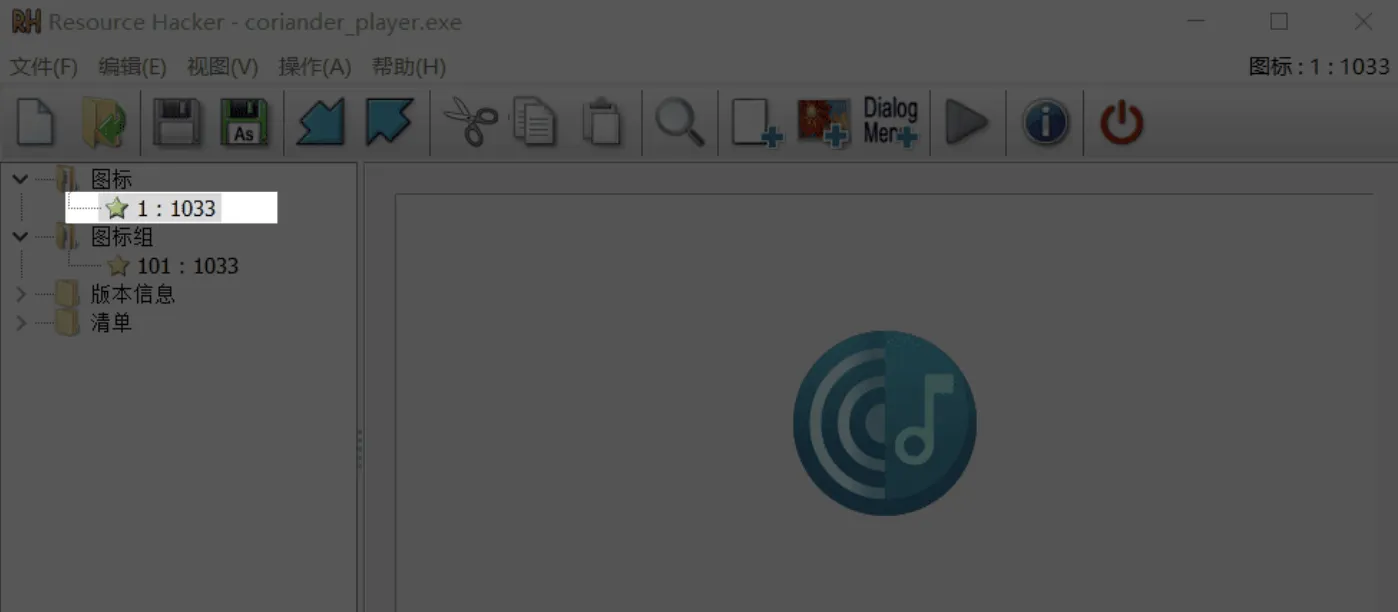
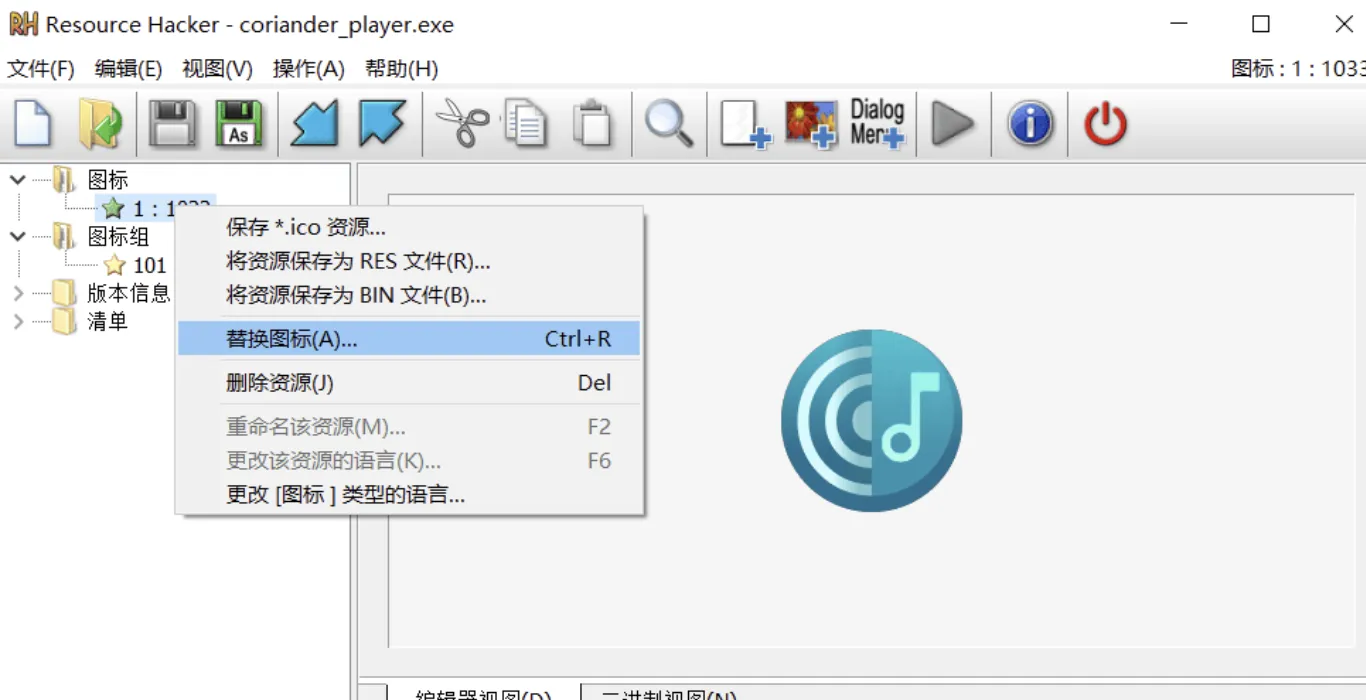
然后选择 打开含新图标的文件,选择图标文件后,再点击替换。图标文件的格式必须是 ico 格式的图标文件。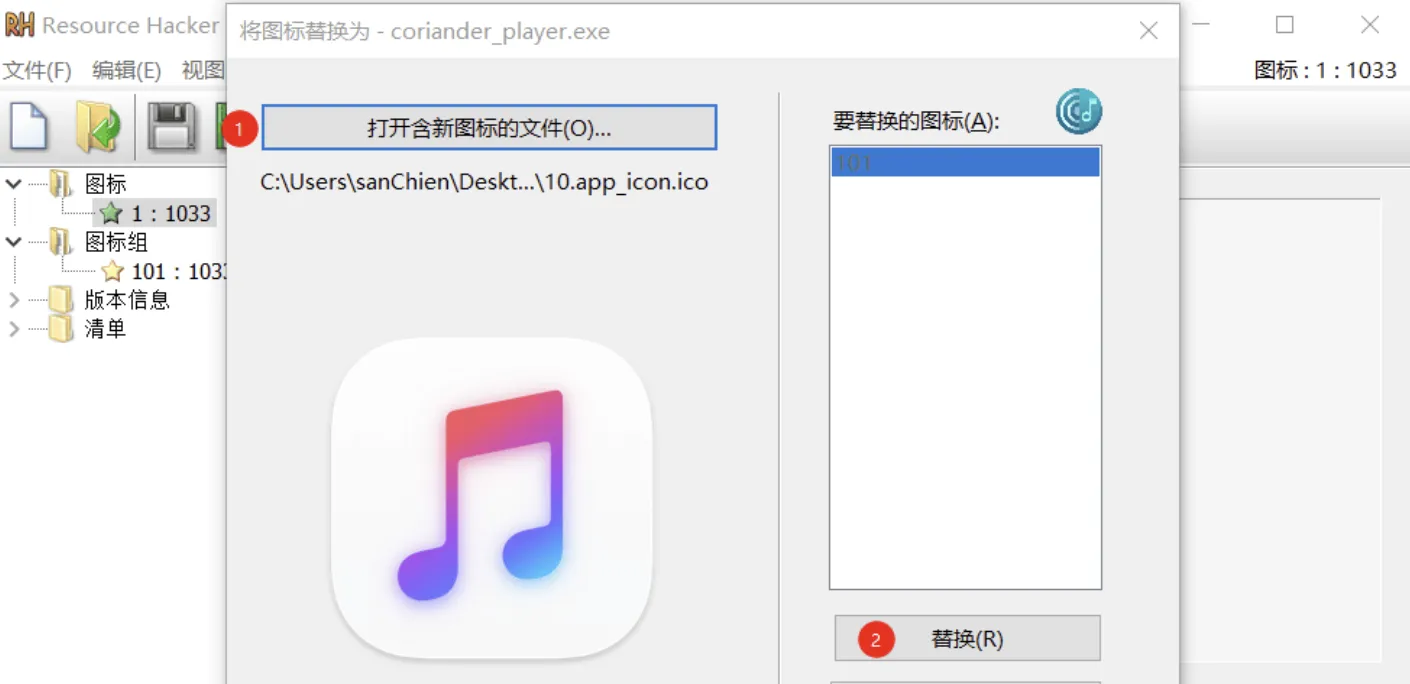
然后点击下图高亮处保存。至此第一步完成。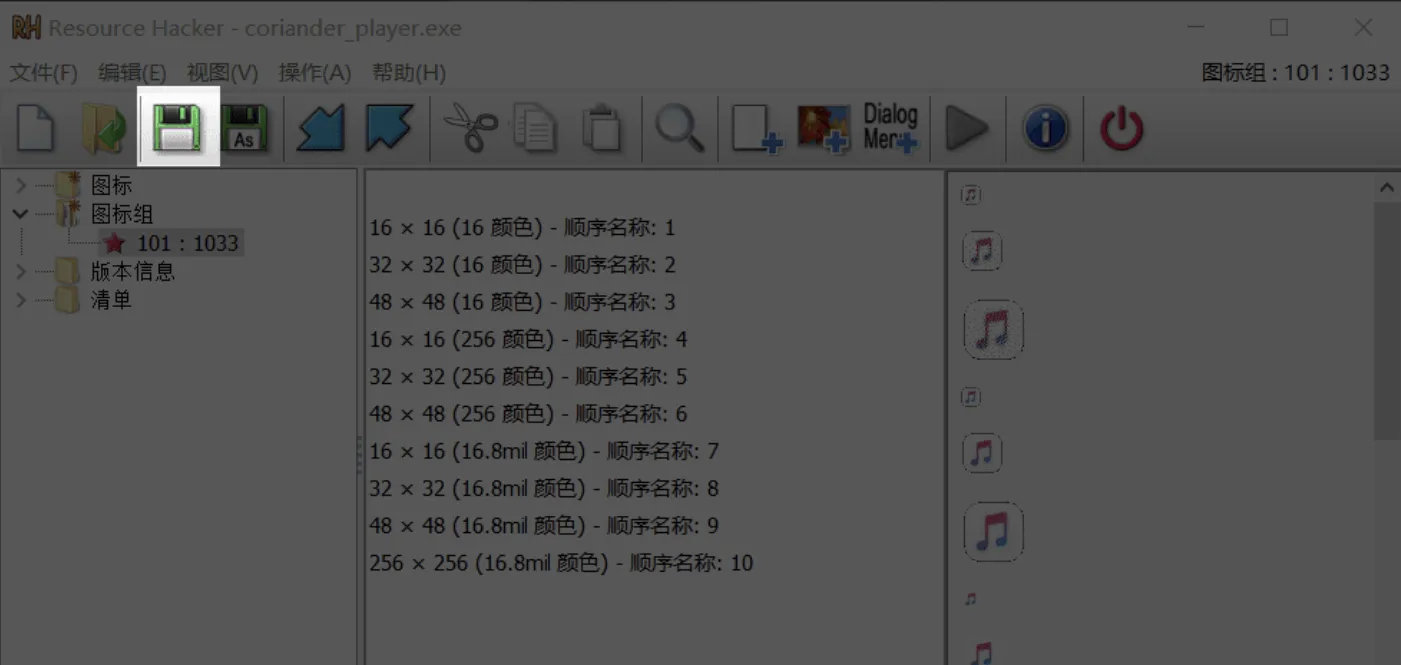
第二步,在 Coriander Player 安装根目录,依次进入如下路径 \Coriander.Player.1.5.1\data\flutter_assets,把刚才准备好的软件图标改成下图高亮处图标的名字,然后移动到此处覆盖。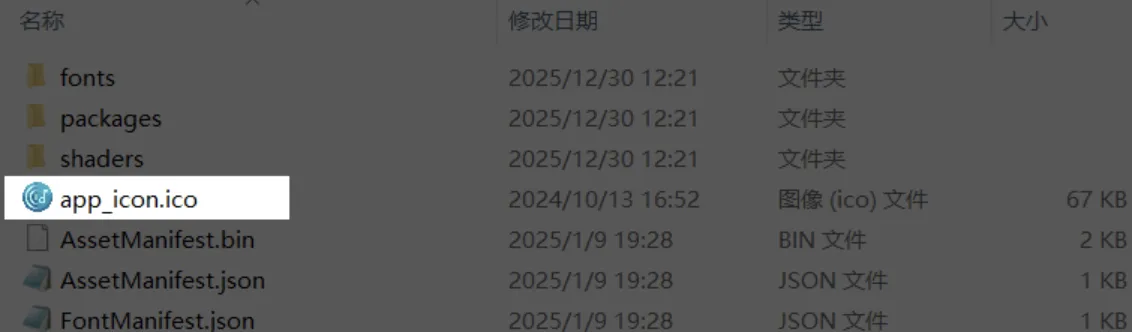
至此全部完成。
Resource Hacker:https://wwbhh.lanzouw.com/iuknW3eu1g6b
14 个替换完成的 Coriander Player 文件:https://wwbhh.lanzouw.com/iTtph3eu1mta